3.6.2. Модифицированная методика. Вариант 1
Фильтр Dust & Scratches- это мощный, но не всесильный инструмент технической коррекции. Удаление дефектов большого размера может внести недопустимые искажения в неповрежденные фрагменты оригинала. На рис. 3.31 показана фотография с несколькими протяженными царапинами. Попытка их удаления при помощи фильтра согласно методике, описанной в предыдущем разделе, оказалась неудачной. Полная ликвидация дефектов потребовала слишком больших значений параметров фильтра, что привнесло в оригинал заметные искажения. Из этого эксперимента следует очевидный вывод- фильтр надо применить избирательно, только в локальных областях расположения царапин.
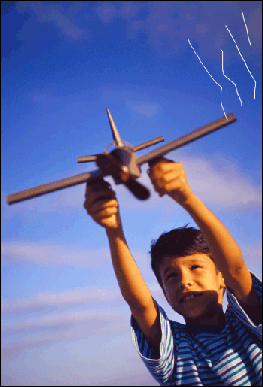
Рис. 3.31. Исходное изображение
1. Активизируем фильтр по команде Filter => Noise => Dust & Scratches.
2. Подберем необходимые значения радиуса и порога по той методике, которая описана в предыдущем разделе. Полного удаления царапин удается достичь только при больших значениях этих параметров. Окно предварительного просмотра (рис. 3.32) показывает, какие значительные искажения при этом вносятся в изображение. В результате такой обработки симпатичное личико мальчугана стало похоже на застывшую гипсовую маску.
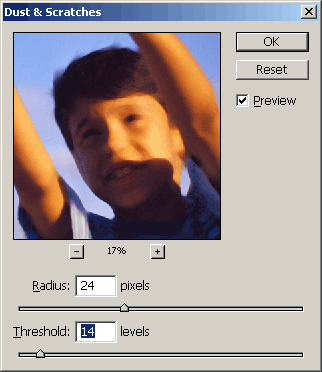
Рис. 3.32. Настройки фильтра
3. Выведем на экран палитру History. По умолчанию она запоминает двадцать последних действий оператора. Наш пример потребовал только двух операций: первая из них - открытие графического файла, вторая - это применение фильтра.
4. Поставим пиктограмму кисти в первой колонке у состояния палитры, которое называется Dust & Scratches. Сделаем активной первую запись (Open) палитры (см. рис. 3.33). Это означает, что в исходное состояние изображения может быть перенесена графическая информация из состояния, помеченного кистью.
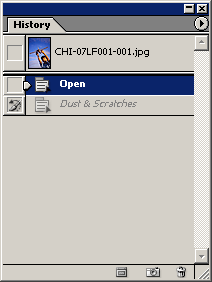
Рис. 3.33. Состояние палитры History
5. Выберем инструмент History Brush (Восстанавливающая кисть). Самый простой способ его активизации - это нажатие клавиши Y. Чтобы ликвидировать светлые дефекты, надо задать для инструмента режим наложения
Darken (Затемнение). И наоборот, при обработке темных дефектных областей следует выбрать режим осветления
Lighten (Осветление). Установить размер кисти, сопоставимый с габаритами обрабатываемых областей. Кисть должна иметь мягкие края. Все эти настроечные параметры выбираются из панели
Option Bar (Панель свойств).
6. Обработать инструментом все поврежденные фрагменты оригинала. Результат показан на рис. 3.34.
Совет! Правильное использование фильтра требует точного задания его параметров, которого бывает трудно добиться при перетаскивании регуляторов диалогового окна мышкой. Напомним, что ползунки числовых полей можно перемещать по нажатию стрелочных клавиш. Это соглашение действует в большинстве диалоговых окон пакета и в том числе для фильтра Dust & Scratches.
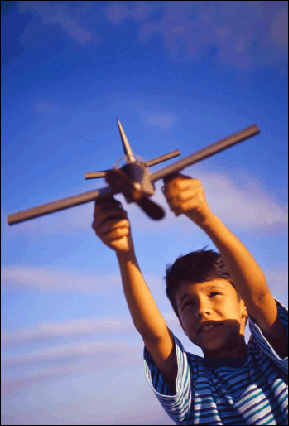
Рис. 3.34. Изображение после обработки